Trung Quốc là điểm đến quen thuộc của người Việt, và hầu như ai đi cũng biết TikTok không dùng được ở đó. Chuyện khiến nhiều người lo hơn là khi đã về Việt Nam, Facebook và Zalo chạy bình thường mà TikTok vẫn báo “Không có kết nối mạng”. Nếu bạn dùng TikTok để bán hàng hay làm nội dung, câu hỏi đầu tiên sẽ là: mình có bị mất nick không?
Bài viết này giúp bạn hiểu vì sao TikTok không vào được sau khi đi Trung Quốc về, phân biệt được lỗi kết nối với tài khoản bị khóa thật, xử lý sự cố theo thứ tự và biết phải làm gì nếu tài khoản thực sự bị hạn chế.
Tóm tắt nhanh:
Thông báo “Không có kết nối mạng” chưa đủ để kết luận tài khoản TikTok bị khóa. Khi tài khoản bị cấm, TikTok hiện banner thông báo cấm lúc bạn đăng nhập.
Trước khi đăng nhập TikTok, nên làm bước này trước: tắt eSIM/SIM Trung Quốc, tắt VPN, đổi Wi-Fi sang 4G/5G, đưa vùng và ngôn ngữ của máy về Việt Nam, rồi thử đăng nhập trên trình duyệt.
Nếu thấy thông báo tài khoản bị cấm hoặc hạn chế, hãy đọc lý do và gửi kháng nghị theo hướng dẫn của TikTok, không tạo nick mới để né.
Kể cả khi bạ tắt định vị, TikTok vẫn ước tính vị trí từ vùng của SIM, địa chỉ IP và cài đặt hệ thống của máy.
TikTok không vào được sau khi đi Trung Quốc về: Đây là lỗi gì?
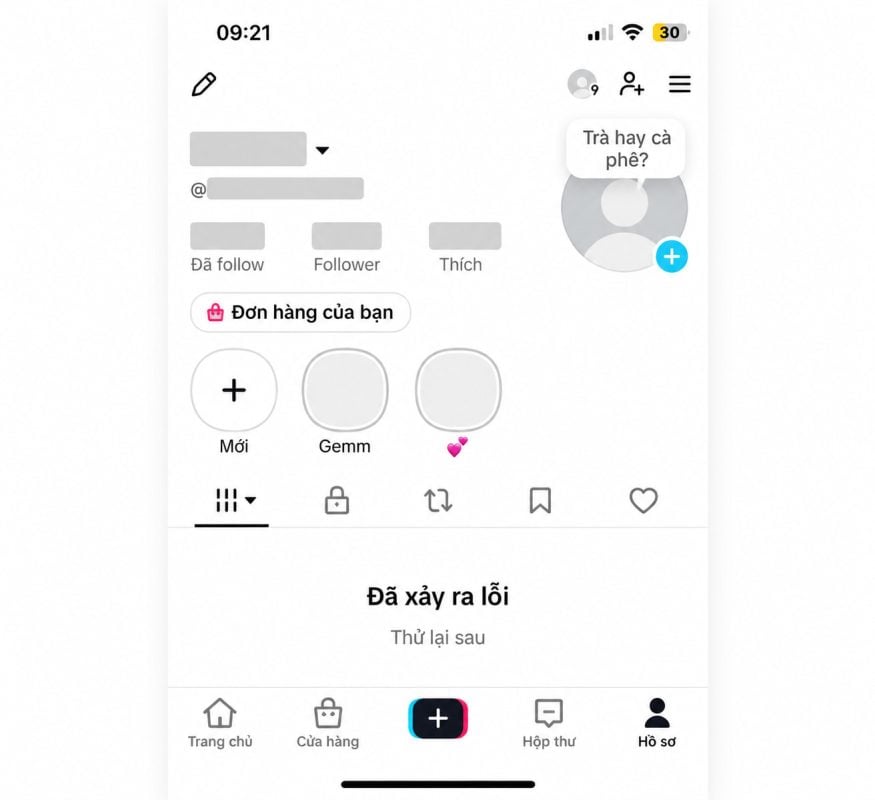
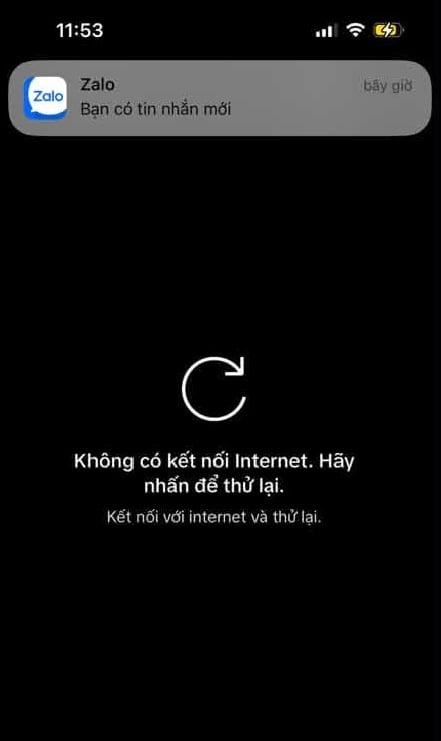
Sau khi về Việt Nam từ Trung Quốc, một số người dùng vẫn không mở được TikTok dù các ứng dụng khác hoạt động bình thường. Màn hình có thể hiển thị thông báo “Không có kết nối Internet. Hãy nhấn để thử lại” hoặc “Đã xảy ra lỗi – Thử lại sau”.
Hai thông báo này cho thấy TikTok đang gặp sự cố khi tải nội dung, nhưng chưa đủ để kết luận tài khoản bị khóa. Nguyên nhân có thể liên quan đến kết nối mạng, ứng dụng hoặc trạng thái tài khoản.
Nếu tài khoản bị cấm, TikTok cho biết sẽ hiển thị thông báo khi bạn đăng nhập. Bạn cũng có thể kiểm tra thông báo vi phạm trong ứng dụng.
Trước tiên, hãy thử đổi giữa Wi-Fi và dữ liệu di động, sau đó mở TikTok trên trình duyệt để kiểm tra. Nếu ứng dụng vẫn không hoạt động, hãy làm theo các bước khắc phục bên dưới.
Màn hình hiển thị lỗi không vào được TikTok khi đi Trung Quốc về
Màn hình hiển thị lỗi không có kết nối Internet khi vào TikTok sau khi đi Trung Quốc về
Cách khắc phục TikTok không vào được sau khi về Việt Nam
Nếu TikTok báo không có kết nối Internet, hiển thị “Đã xảy ra lỗi – Thử lại sau” hoặc không tải được nội dung, hãy thử lần lượt các bước dưới đây. Sau mỗi bước, mở lại ứng dụng để kiểm tra xem lỗi đã hết chưa.
Bước 1: Tắt eSIM hoặc SIM Trung Quốc còn trong máy
Nếu eSIM du lịch hoặc SIM Trung Quốc vẫn bật, hãy thử tắt tạm thời để loại trừ khả năng cấu hình SIM hoặc đường truyền ảnh hưởng đến ứng dụng.
iPhone: Cài đặt → Di động → chọn eSIM du lịch → tắt Bật dòng này.
Android: vào phần quản lý SIM trong Cài đặt (trên Samsung là Kết nối → Trình quản lý SIM) → tắt eSIM du lịch.
Nếu đã hết gói và không dùng nữa, bạn có thể xóa hẳn eSIM. Lưu ý là nhiều nhà cung cấp, trong đó có Gigago, chỉ cho quét mã QR eSIM một lần, nên đã xóa thì không cài lại được, do đó nghĩ kĩ trước khi xóa eSIM.
Bước 2: Tắt VPN, proxy và DNS riêng
Nếu ở Trung Quốc bạn cài VPN hay đổi DNS để vào mạng, các thiết lập này có thể vẫn đang chạy. TikTok cũng dùng địa chỉ IP để ước tính vị trí.
Tắt và gỡ app VPN không dùng nữa.
iPhone: kiểm tra Cài đặt → Cài đặt chung → VPN & Quản lý thiết bị, xóa cấu hình VPN lạ.
Android: đưa DNS riêng về Tự động hoặc Tắt.
Sau đó mở lại TikTok để kiểm tra. Không cần cài thêm nhiều VPN hoặc liên tục đổi máy chủ trong lúc tìm nguyên nhân.
Bước 3: Đổi mạng
Tắt Wi-Fi và dùng 4G/5G của nhà mạng Việt Nam, hoặc ngược lại. Bật chế độ máy bay khoảng 10 giây rồi tắt để máy kết nối lại từ đầu.
Bước 4: Đưa vùng, ngôn ngữ và thời gian về Việt Nam
TikTok có dùng cài đặt hệ thống của máy để ước tính vị trí. Nếu trong chuyến đi bạn đổi vùng sang Trung Quốc, đổi ngôn ngữ sang tiếng Trung hay chỉnh giờ bằng tay, hãy đưa về như cũ.
iPhone: Cài đặt → Cài đặt chung → Ngôn ngữ & Vùng; Ngày & Giờ → bật Đặt tự động.
Android: Cài đặt → Quản lý chung (hoặc Hệ thống) → Ngôn ngữ, Ngày và giờ.
Bước 5: Cập nhật ứng dụng, xóa bộ nhớ đệm hoặc cài lại
Cập nhật TikTok lên phiên bản mới nhất, sau đó khởi động lại điện thoại.
Nếu vẫn lỗi, hãy xóa bộ nhớ đệm. Trong ứng dụng, ào Hồ sơ → ☰ → Cài đặt và quyền riêng tư → Giải phóng dung lượng → Bộ nhớ đệm. Nếu không mở được ứng dụng, trên Android bạn có thể vào Cài đặt → Ứng dụng → TikTok → Lưu trữ → Xóa bộ nhớ đệm.
Nếu các cách trên không hiệu quả, hãy cân nhắc gỡ ứng dụng rồi cài đặt lại.
Lưu ý trước khi gỡ app TikTok: Hãy lưu các bản nháp quan trọng về thư viện ảnh hoặc nơi khác trước. Gỡ ứng dụng có thể làm mất bản nháp lưu trên thiết bị. Video đã đăng vẫn nằm trên tài khoản và không mất chỉ vì bạn gỡ ứng dụng.
Bước 6: Thử đăng nhập TikTok trên trình duyệt
Mở tiktok.com bằng Safari hoặc Chrome, tốt nhất là qua 4G, rồi đăng nhập.
Đăng nhập và xem video bình thường: Đây là dấu hiệu tài khoản vẫn hoạt động trên trình duyệt. Vấn đề có thể nằm ở ứng dụng hoặc kết nối trên thiết bị, nhưng chưa đủ để xác định chính xác nguyên nhân.
Có thông báo tài khoản bị cấm hoặc hạn chế: Đọc kỹ thông báo và chuyển sang phần hướng dẫn xử lý tài khoản bị khóa bên dưới.
Trình duyệt cũng không truy cập được: Tiếp tục kiểm tra kết nối hoặc báo cáo sự cố cho TikTok. Không nên kết luận tài khoản bị khóa chỉ từ dấu hiệu này.
Bước 7: Báo cáo sự cố cho TikTok
Nếu app mở được một phần, vào Hồ sơ → ☰ → Cài đặt và quyền riêng tư → Báo cáo sự cố. Mô tả rõ là bạn vừa đi Trung Quốc về ngày nào, app báo lỗi gì, bạn đã thử những bước nào. Thông tin càng cụ thể, bộ phận hỗ trợ càng dễ xử lý.
Trong lúc xử lý, đừng liên tục đăng nhập nick sang máy người khác hay đổi VPN hết server này đến server khác. Những thao tác này không giúp tìm ra nguyên nhân, chỉ khiến tình huống rối thêm.
Vì sao về Việt Nam rồi TikTok vẫn không vào được?
TikTok chưa công bố nguyên nhân cụ thể cho tình trạng ứng dụng không tải được nội dung sau khi người dùng trở về từ Trung Quốc. Dù màn hình báo “Không có kết nối Internet” hay “Đã xảy ra lỗi – Thử lại sau”, bạn cũng không nên mặc định nguyên nhân là tài khoản bị khóa hoặc do SIM/eSIM. Hãy kiểm tra kết nối, ứng dụng và trạng thái tài khoản để khoanh vùng vấn đề.
Làm gì để lần sau đi Trung Quốc không gặp lại lỗi này?
Để hạn chế gặp lỗi không vào được TikTok sau khi về Việt Nam, bạn nên chọn đúng loại mạng ngay từ đầu và giữ máy “sạch” khi về nước.
Nếu cần một eSIM cho chuyến sau, bạn có thể tham khảo eSIM Trung Quốc có TikTok của Gigago hỗ trợ truy cập TikTok, Facebook, Google, Zalo, YouTube và ChatGPT mà không cần cài VPN. Tuy nhiên, bạn vẫn nên làm thêm các bước chuẩn bị ở trên, vì TikTok còn kiểm tra những tín hiệu khác trên máy.
Câu hỏi thường gặp
TikTok không vào được sau khi đi Trung Quốc thì bao lâu mới hết?
TikTok chưa công bố thời gian khắc phục cố định. Nếu lỗi liên quan đến kết nối hoặc cài đặt thiết bị, ứng dụng có thể hoạt động lại sau khi xử lý đúng vấn đề. Không có căn cứ để khẳng định mọi trường hợp sẽ tự hết sau vài ngày.
Vì sao Facebook, Zalo vẫn vào được mà TikTok thì không?
Mỗi ứng dụng có hệ thống máy chủ và cách xử lý kết nối riêng. TikTok tự xác định vùng của người dùng dựa trên SIM, IP và cài đặt máy, rồi giới hạn truy cập theo vùng. Facebook và Zalo không chặn người dùng theo cách này. Vì vậy “mạng vẫn chạy” chưa chắc có nghĩa là TikTok nhận bạn đang ở Việt Nam.
Có nên tạo tài khoản TikTok mới không?
Không nên. Nếu là lỗi kết nối, nick mới trên cùng máy và cùng mạng thường gặp đúng lỗi đó, nên không giải quyết được gì. Nếu tài khoản cũ bị hạn chế, TikTok có thể hạn chế hoặc cấm luôn nick mới được tạo để né. Hãy xử lý theo các bước ở trên hoặc gửi kháng nghị.
Khi đi du lịch Đài Loan, bạn có thể gặp tình huống muốn quét Alipay để thanh toán nhưng không biết tài khoản của mình có dùng được hay không. Nếu đã quen với việc trả tiền bằng ví điện tử khi đi du lịch, việc phải loay hoay tìm cách thanh toán tại quầy […]
Cáp Nhĩ Tân là điểm đến băng tuyết được người Việt ghé thăm nhiều nhất mỗi mùa đông ở Trung Quốc, chủ yếu để tham gia Lễ hội Băng tuyết và khu Ice and Snow World. Cái khó là mức lạnh ở đây khác hẳn mùa đông Hà Nội, Seoul hay Tokyo mà nhiều người […]
Các tour Trung Quốc thường kéo dài từ 4 đến 7 ngày, phổ biến là lịch trình 5 ngày 4 đêm hoặc 6 ngày 5 đêm. Trong thời gian này, bạn cần dùng Internet để tra cứu bản đồ, liên lạc với đoàn, dịch ngôn ngữ hoặc chia sẻ ảnh và video. Nhu cầu sẽ […]
Câu trả lời ngắn là có. Bạn hoàn toàn có thể sử dụng VPN cùng lúc với eSIM trên cả iPhone và Android mà không cần đổi sang SIM vật lý. Nhiều người chuẩn bị đi du lịch thường băn khoăn liệu bật VPN có làm eSIM mất sóng, không kích hoạt được hay làm […]
Hệ thống tàu điện Nhật Bản, đặc biệt là ở Tokyo với mạng lưới JR, Tokyo Metro, Toei Subway và các tuyến tư nhân đan xen nhau, thường là nỗi lo lớn nhất của du khách trong lần đầu ghé thăm. Nhiều du khách thường nghĩ chỉ cần tải bản đồ offline trước khi bay […]
Câu trả lời nhanh: Không – Các sản phẩm eSIM du lịch Hàn Quốc trên thị trường hiện nay, bao gồm eSIM Hàn Quốc từ Gigago, đều là loại eSIM data-only (chỉ cung cấp dữ liệu di động để truy cập Internet). Điều này có nghĩa là bạn sẽ không nhận được số điện thoại […]