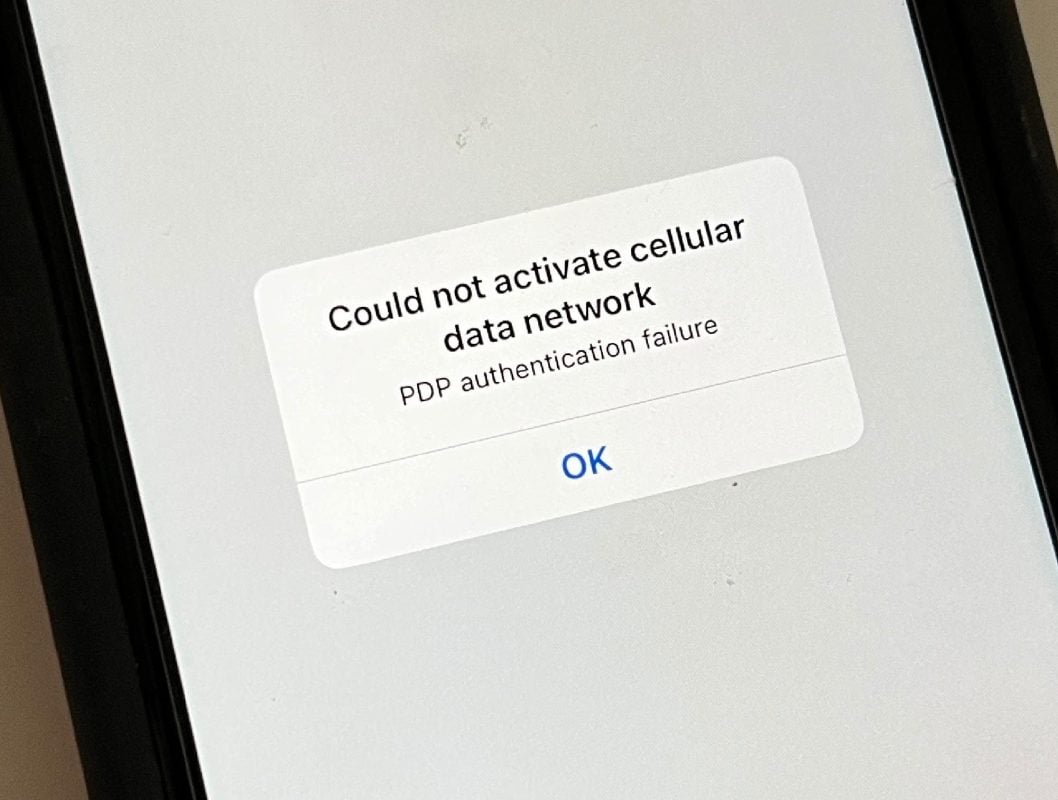
PDP authentication failure là lỗi kết nối dữ liệu di động khá thường gặp khi mới bật eSIM du lịch ở nước ngoài. Tình huống xảy ra có thể như sau: vừa xuống máy bay, điện thoại đã hiện tên nhà mạng nước ngoài và có vạch sóng, nhưng mở Google Maps không tải được, kèm dòng thông báo “PDP authentication failure” . Trong đa số trường hợp, bạn có thể tự sửa được trên điện thoại. Bài viết này giúp bạn hiểu lỗi PDP Authentication khi dùng eSIM nghĩa là gì, cần kiểm tra những gì theo thứ tự nào, và khi nào nên nhắn hỗ trợ thay vì tự xử lý tiếp.
Kiểm tra nhanh
Bật chế độ máy bay khoảng 10 giây rồi tắt.
Chọn eSIM du lịch làm SIM dùng dữ liệu di động và bật Chuyển vùng dữ liệu cho eSIM đó.
Kiểm tra APN theo hướng dẫn trong email Gigago.
Kiểm tra gói còn hạn, còn dung lượng và đang được sử dụng tại đúng khu vực hỗ trợ.
Vẫn không được: liên hệ Gigago để được hỗ trợ. Không tự xóa eSIM để cài lại.
⚠️ Lưu ý: Không xóa eSIM để thử cài lại nếu chưa được bộ phận hỗ trợ hướng dẫn. Nhiều gói eSIM chỉ cho phép cài đặt một lần; sau khi xóa, bạn có thể không tự cài lại được bằng mã QR cũ. Bạn cũng không cần khôi phục cài đặt gốc cho điện thoại để xử lý lỗi này.
Lỗi “PDP Authentication Failure” xảy ra khi điện thoại không thể thiết lập kết nối dữ liệu di động với nhà mạng. Vì vậy, máy vẫn có thể hiển thị tên nhà mạng và vạch sóng nhưng bạn không thể truy cập Internet. Nguyên nhân có thể do cài đặt dữ liệu di động chưa đúng, APN bị sai hoặc thiếu, điện thoại kết nối với nhà mạng không được hỗ trợ hoặc gói eSIM gặp vấn đề về thời hạn, dung lượng.
Nếu điện thoại báo “Không có dịch vụ” hoặc hoàn toàn không có vạch sóng, bạn có thể đang gặp một lỗi khác. Xem hướng dẫn eSIM báo “Không có dịch vụ” trên iPhone để tìm cách khắc phục.
Lỗi PDP authentication failure hiển thị trên điện thoại
Cách khắc phục lỗi PDP Authentication
Khắc phục lỗi PDP Authentication khá đơn giản. Ban hãy làm lần lượt từ Bước 1. Sau mỗi bước, thử mở một trang web bất kỳ, nếu truy cập được Internet, bạn có thể dừng tại đó.
Bước 1: Bật rồi tắt chế độ máy bay
Bật chế độ máy bay khoảng 10 giây, tắt đi và đợi 1 phút để máy đăng ký lại với mạng. Nếu vẫn lỗi, khởi động lại điện thoại một lần rồi thử lại.
Bước 2: Chọn đúng eSIM cho dữ liệu và bật Chuyển vùng dữ liệu
eSIM du lịch thường cần bật Chuyển vùng dữ liệu mới kết nối được Internet. Lỗi hay gặp là dữ liệu di động vẫn đang để ở SIM Việt Nam hoặc bật chuyển vùng nhầm cho SIM Việt Nam thay vì eSIM.
iPhone:
Cài đặt > Di động > Dữ liệu di động > chọn eSIM du lịch.
Cài đặt > Di động > chạm vào eSIM du lịch > bật Bật đường dây này và Chuyển vùng dữ liệu (một số phiên bản iOS có thể bố trí mục này trong Tùy chọn dữ liệu di động).
Samsung:
Cài đặt > Kết nối > Trình quản lý SIM > Dữ liệu di động > chọn eSIM du lịch.
Cài đặt > Kết nối > Mạng di động > bật Chuyển vùng dữ liệu.
Bạn không cần tắt hay tháo SIM Việt Nam. Cứ để SIM Việt Nam bật nếu cần nhận cuộc gọi hoặc mã OTP, miễn là dữ liệu di động chạy qua eSIM và Chuyển vùng dữ liệu của SIM Việt Nam vẫn tắt nếu bạn muốn tránh phí roaming.
Bước 3: Nhập lại APN theo email Gigago
APN thường được máy tự cài. Nếu đã làm Bước 2 mà vẫn lỗi, hãy kiểm tra thông tin APN trong email Gigago gửi kèm hướng dẫn cài đặt eSIM. Chỉ nhập thủ công khi cần thiết và sử dụng đúng thông số được cung cấp cho gói eSIM của bạn.
iPhone: Cài đặt > Di động > chọn eSIM du lịch > Mạng dữ liệu di động > nhập APN trong mục Dữ liệu di động, nếu thiết bị cho phép chỉnh sửa.
Android: Cài đặt > Mạng & Internet (Samsung: Kết nối) > Mạng di động > Tên điểm truy cập > Thêm. Nhập APN theo email, lưu rồi chọn APN vừa tạo.
Một số điểm cần lưu ý:
Gõ đúng từng ký tự, thường là chữ thường, không thừa dấu cách.
Chỉ điền những mục email có ghi. Nếu email không cung cấp tên người dùng, mật khẩu hoặc kiểu xác thực, hãy để nguyên mặc định, không tự đặt thông số.
Nếu không thấy mục APN hoặc không thể chỉnh sửa, đừng tự tạo thông số thay thế. Hãy kiểm tra hướng dẫn riêng của gói eSIM hoặc liên hệ Gigago.
Sau khi thay đổi APN, bật/tắt chế độ máy bay một lần để máy nhận cài đặt mới.
Nếu không có Internet để mở email, hãy kết nối Wi-Fi trước khi kiểm tra APN. Bạn nên lưu sẵn thông tin này trước chuyến đi.
Gói hết hạn hoặc đã dùng hết dung lượng có thể khiến bạn không truy cập được Internet. Xem dung lượng đã dùng theo hướng dẫn kiểm tra dung lượng eSIM trên iOS và Android, đối chiếu với thời hạn gói trong email. Đồng thời, kiểm tra bạn đang ở đúng quốc gia hoặc khu vực mà gói hỗ trợ.
Nếu gói đã hết hạn hoặc hết dung lượng, liên hệ Gigago để được hướng dẫn mua gói mới hoặc kiểm tra phương án phù hợp.
Bước 5: Chọn nhà mạng thủ công
Một số gói eSIM chỉ hoạt động với các nhà mạng đối tác nhất định tại điểm đến. Nếu điện thoại tự kết nối với nhà mạng không được gói hỗ trợ, bạn có thể gặp tình trạng có sóng nhưng không truy cập được Internet. Danh sách nhà mạng hỗ trợ có trên trang sản phẩm của từng điểm đến hoặc trong email eSIM.
Chỉ thực hiện bước này nếu gói eSIM có hướng dẫn hoặc danh sách nhà mạng được hỗ trợ.
iPhone: Cài đặt > Di động > chọn eSIM du lịch > Chọn mạng > tắt Tự động > chọn nhà mạng có trong danh sách.
Samsung: Cài đặt > Kết nối > Mạng di động > Nhà mạng > tắt Chọn tự động > chọn nhà mạng có trong danh sách.
Đợi 1–2 phút sau khi chọn rồi thử truy cập Internet lại.
Nếu điện thoại có tùy chọn chuyển loại mạng, bạn cũng có thể thử chuyển từ 5G sang 4G/LTE rồi kiểm tra lại kết nối. Tên mục cài đặt có thể khác nhau tùy thiết bị và phiên bản hệ điều hành.
Bước 6: Đặt lại cài đặt mạng
Chỉ làm bước này khi 5 bước trên không có kết quả. Đặt lại cài đặt mạng không đồng nghĩa với xóa eSIM, nhưng có thể xóa các mạng Wi-Fi đã lưu, cài đặt di động và APN nhập thủ công. Tác động cụ thể phụ thuộc vào dòng máy.
iPhone: Cài đặt > Cài đặt chung > Chuyển hoặc đặt lại iPhone > Đặt lại > Đặt lại cài đặt mạng.
Samsung: Cài đặt > Quản lý chung > Đặt lại > Đặt lại cài đặt mạng di động. Máy Android hãng khác có thể có tên mục khác nhau; tìm từ khóa “Đặt lại” trong Cài đặt.
Không chọn tùy chọn xóa eSIM hoặc khôi phục cài đặt gốc. Sau khi đặt lại, kiểm tra lại cài đặt dữ liệu di động và chuyển vùng dữ liệu ở Bước 2. Nếu APN đã bị xóa, nhập lại theo hướng dẫn ở Bước 3.
Khi nào cần liên hệ Gigago và cần gửi gì?
Bạn nên liên hệ Gigago ngay nếu eSIM không còn hiện trong Cài đặt > Di động (Samsung: Trình quản lý SIM), hoặc nếu không thể thực hiện các bước cần thiết do thiết bị không cho chỉnh APN hay chọn nhà mạng.
Nếu đã thử các bước phù hợp mà vẫn không có Internet, hãy nhắn bộ phận hỗ trợ kèm các thông tin sau để được kiểm tra nhanh hơn:
Mã đơn hàng.
Quốc gia bạn đang ở.
Dòng máy và phiên bản iOS/Android.
Tên nhà mạng đang hiện trên máy.
Ảnh chụp màn hình thông báo lỗi và màn hình cài đặt APN, nếu có.
Khi đi du lịch, sử dụng 2 eSIM có thể mang lại sự linh hoạt trong kết nối, nhưng liệu có thực sự giúp bạn tiết kiệm chi phí? Cùng tìm hiểu liệu dùng 2 eSIM cùng lúc có tiết kiệm hơn không, cách kết hợp SIM phù hợp với từng lịch trình, lựa chọn […]
LPA là chuỗi thông tin kích hoạt eSIM. Mã QR eSIM là cách biểu diễn chuỗi thông tin kích hoạt LPA dưới dạng hình ảnh để thiết bị có thể đọc và sử dụng khi cài eSIM. Vì vậy, người dùng có thể cài eSIM bằng cách quét mã QR hoặc nhập thông tin LPA […]
apiKey là mã định danh và thông tin xác thực mà Gigago cấp cho mỗi đối tác để gọi eSIM API. Key có giá trị như mật khẩu. Nếu bị lộ, người khác có thể sử dụng API dưới tài khoản của đối tác, bao gồm tạo đơn và phát sinh chi phí. Vì vậy, […]
Tích hợp Gigago Agent eSIM API có thể chia thành 3 giai đoạn: chuẩn bị tài khoản và hệ thống, kiểm thử toàn bộ luồng đơn trên Sandbox với gói GIGA-DEMO, sau đó chuyển sang Production. Checklist dưới đây giúp PM và developer kiểm tra những việc cần hoàn tất trước khi chạy bán hàng […]
Với Gigago Agent eSIM API, một đơn eSIM đi qua 5 bước chính: hệ thống của đối tác lấy danh sách quốc gia, lấy gói cước, tạo đơn hàng, rồi nhận thông tin eSIM do Gigago gửi về qua webhook url_notify. Khi cần, hệ thống tra cứu lại chi tiết đơn bằng request_id. Bài viết […]
Bán eSIM qua API là việc doanh nghiệp kết nối website, ứng dụng hoặc hệ thống bán hàng của mình với hệ thống của nhà cung cấp eSIM, để tự động tra gói cước, tạo đơn và nhận eSIM cho khách mà không cần nhân viên thao tác từng đơn. API phù hợp với doanh […]